

L’analytique nécessite un plan Pro ou Enterprise.
Trafic
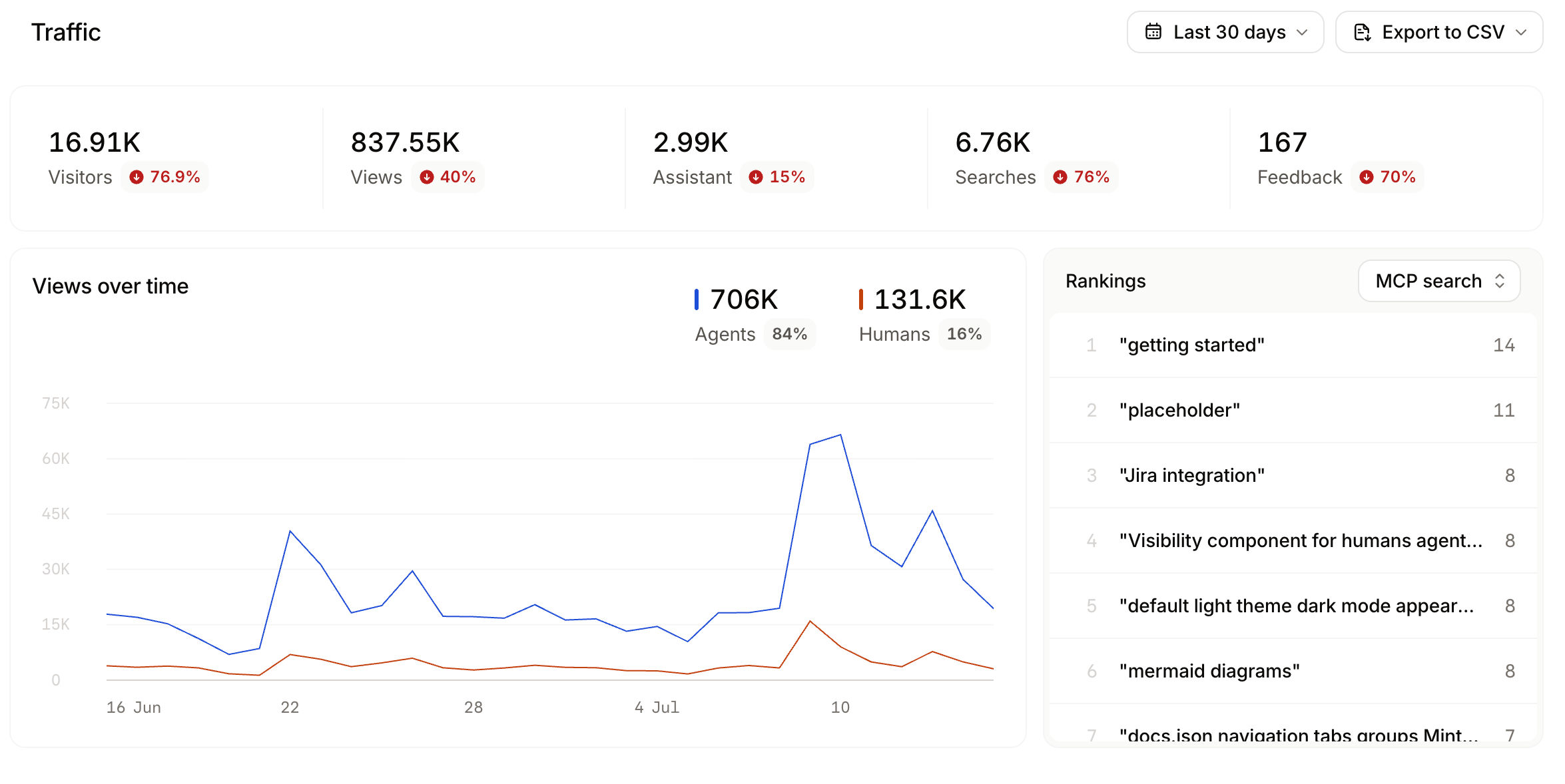
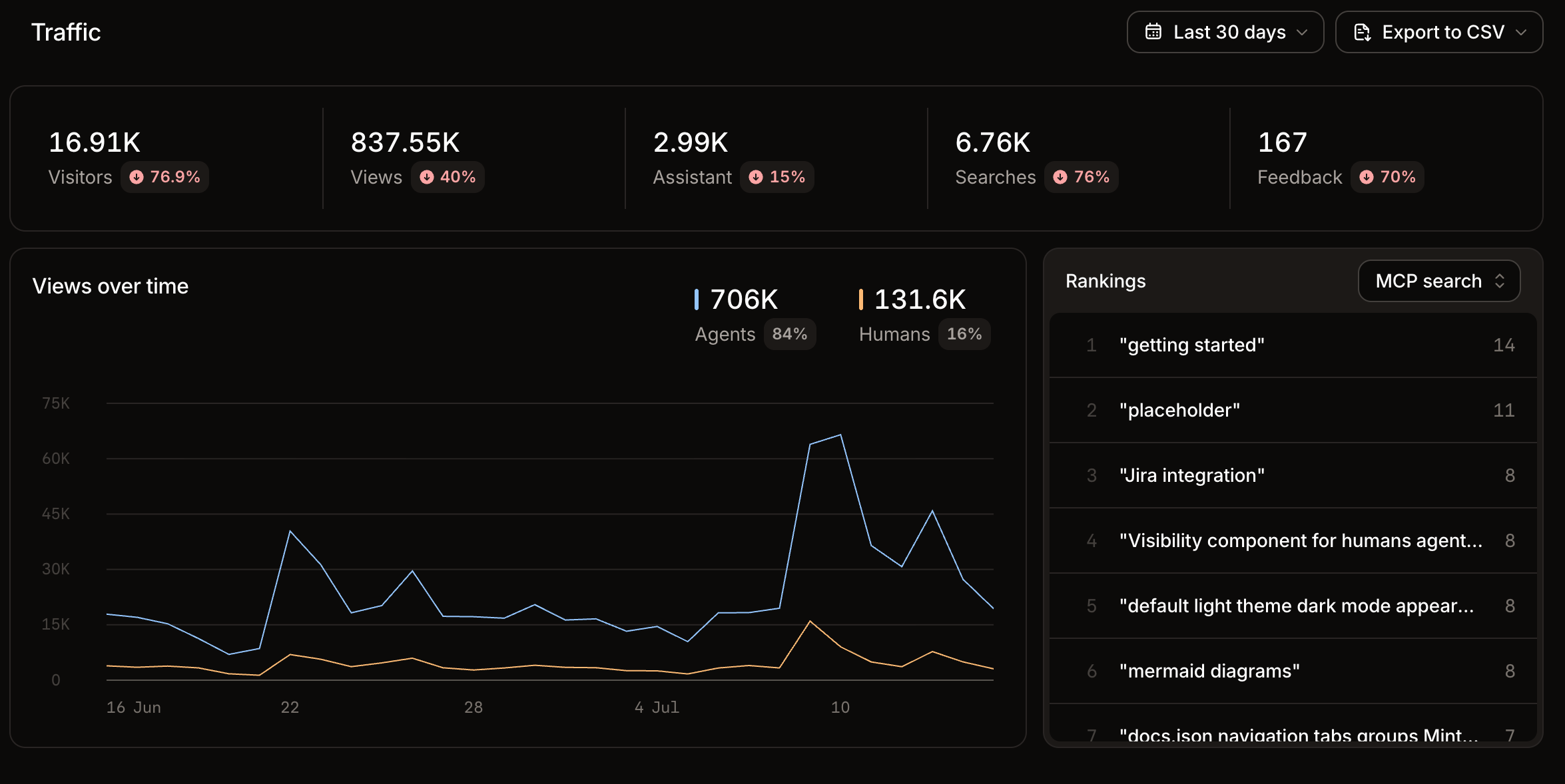
- Surveiller les tendances du trafic : observez les évolutions du trafic humain et agent après des mises à jour ou de nouveaux contenus pour comprendre l’impact de vos changements.
- Identifier les pages populaires : utilisez les pages les mieux classées pour comprendre quels contenus sont les plus importants pour vos utilisateurs afin de vous assurer qu’ils restent à jour et complets.
- Suivre les sources de référence : comprenez d’où viennent vos utilisateurs pour vous aider à optimiser votre contenu pour la bonne audience.
Vues des agents
- Répartition des agents IA : voyez quelles plateformes d’IA accèdent à votre documentation pour découvrir quels outils vos utilisateurs préfèrent.
- Opportunités d’intégration : identifiez les plateformes d’IA à prioriser pour l’optimisation et les tests.
- Modèles de trafic IA : surveillez quels agents sont les plus actifs et comment leur utilisation évolue au fil du temps.
Assistant
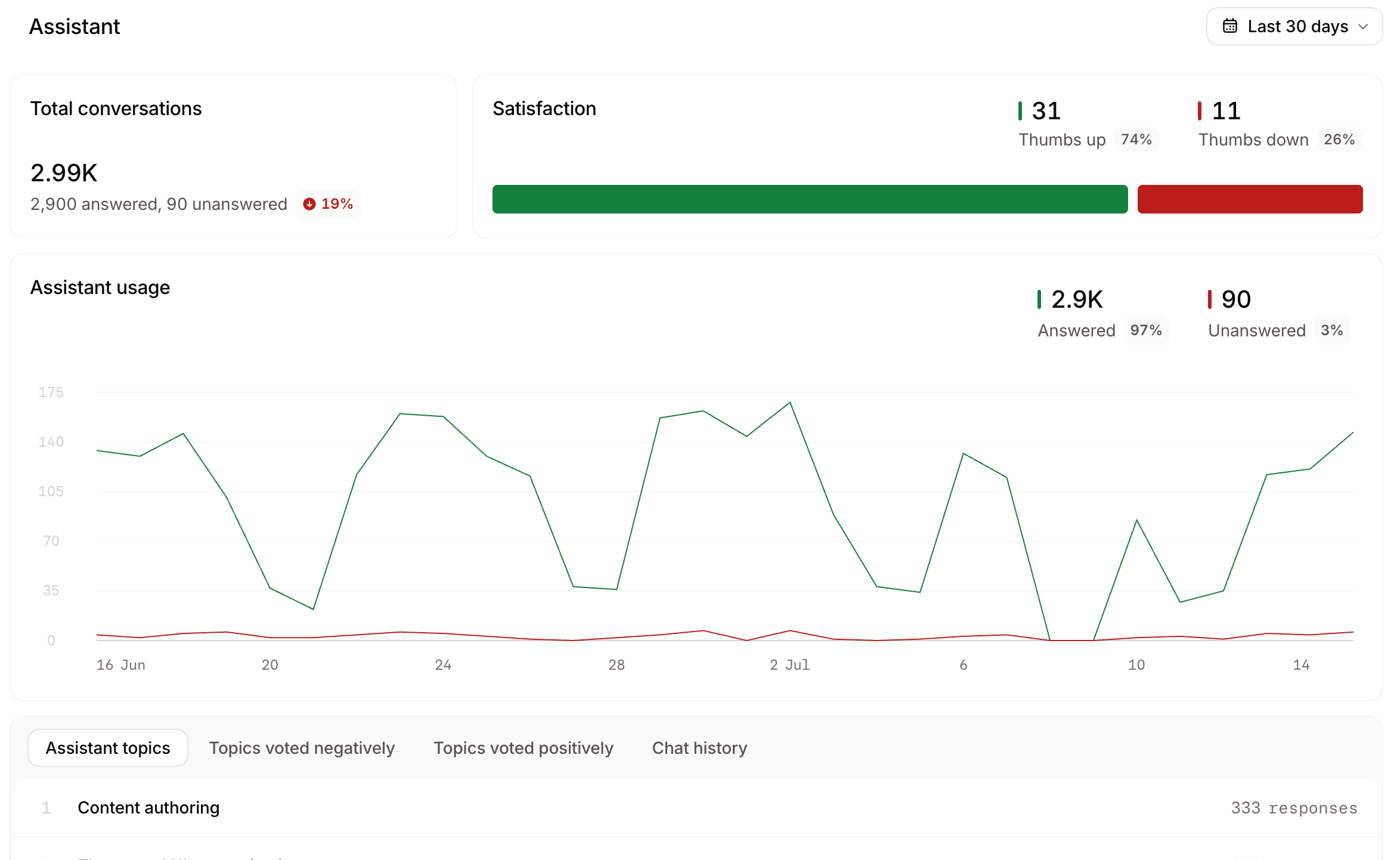
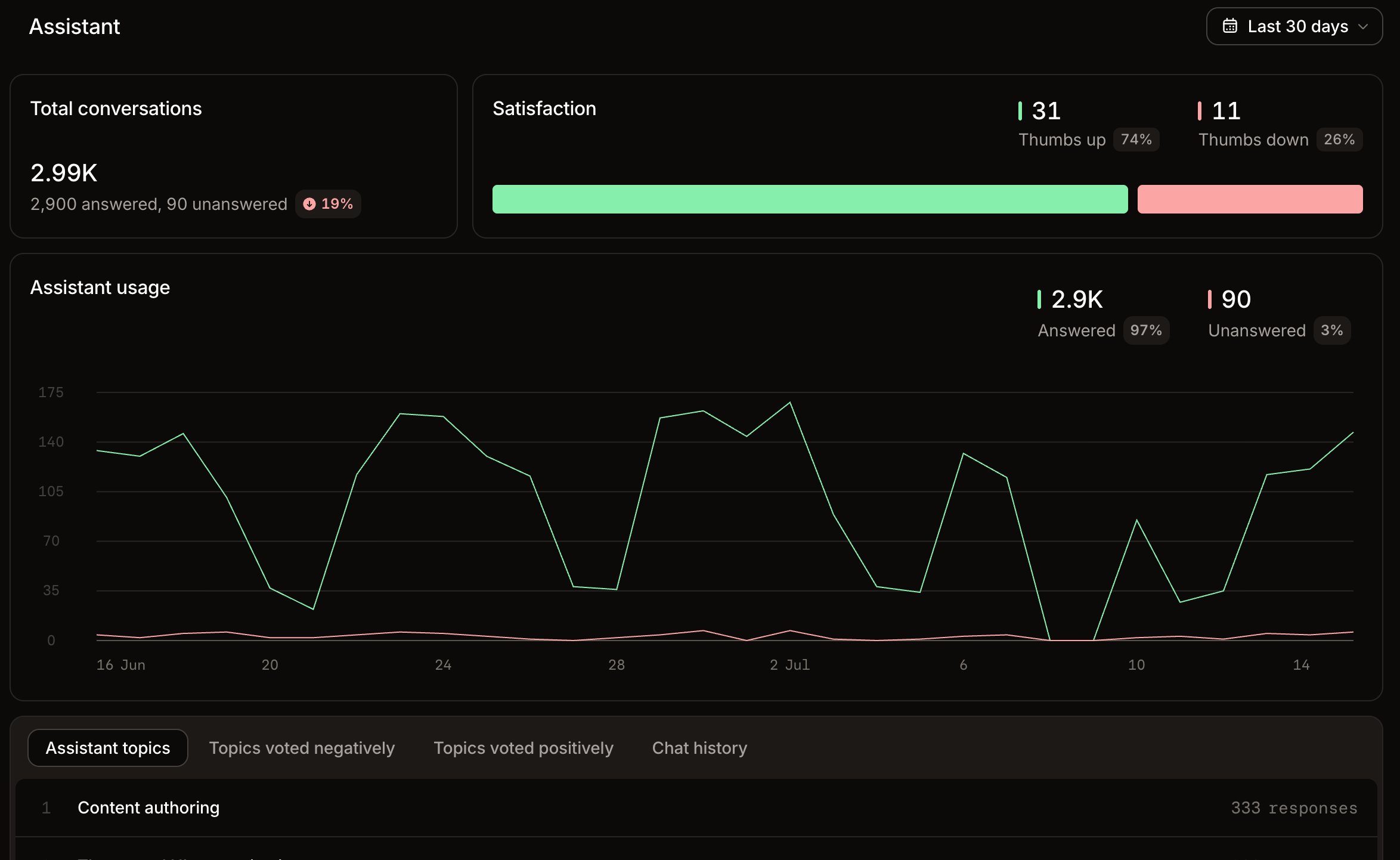
- Surveiller l’utilisation de l’assistant : observez les évolutions de l’utilisation de l’assistant pour comprendre comment vos utilisateurs interagissent avec votre contenu.
- Identifier les sujets fréquents : utilisez les thèmes et catégories à forte occurrence pour comprendre quels sujets sont les plus importants pour vos utilisateurs. Repérez les lacunes de couverture et priorisez les mises à jour du contenu.
- Repérer les points de friction : utilisez le sentiment pour voir quels sujets reçoivent des retours négatifs et prioriser l’amélioration de ces contenus.
- Consulter l’historique des conversations : obtenez des données détaillées à forte intention sur la façon dont vos utilisateurs perçoivent votre produit en examinant leur historique de conversations avec l’assistant. Voyez les termes qu’ils emploient, ce sur quoi ils ont besoin d’aide et les tâches qu’ils cherchent à accomplir.
Recherche
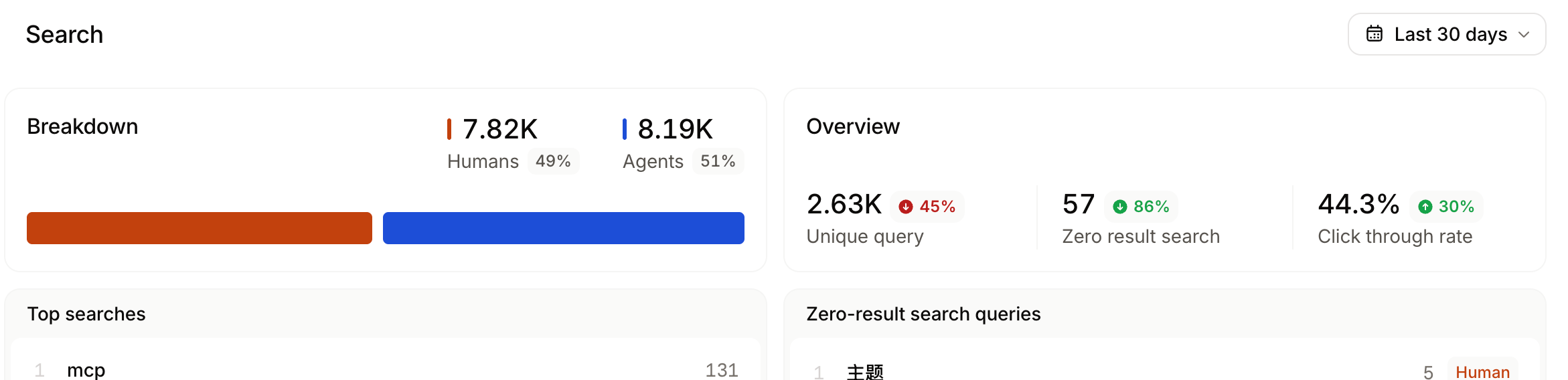
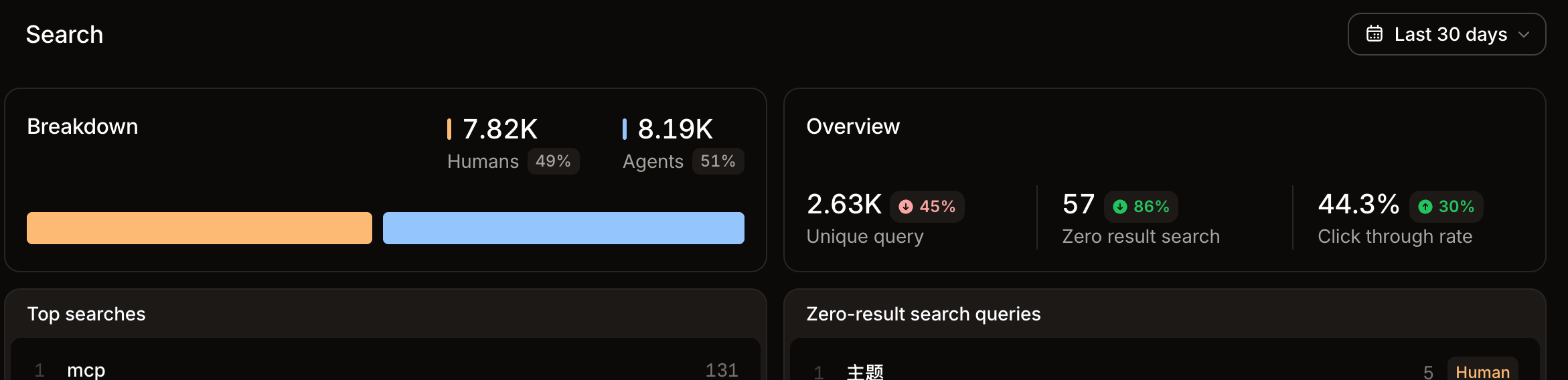
- Surveiller les tendances de recherche : observez les évolutions des requêtes de recherche pour comprendre comment vos utilisateurs trouvent votre contenu et sur quels sujets ils souhaitent des informations.
- Identifier les requêtes fréquentes : utilisez les requêtes fréquentes pour comprendre quels sujets sont les plus importants pour vos utilisateurs. Repérez les lacunes de couverture et priorisez les mises à jour du contenu.
- Identifier les faibles taux de clic : le taux de clic (CTR) indique combien d’utilisateurs cliquent sur un résultat de recherche après avoir saisi une requête. Un CTR faible peut indiquer que les résultats de recherche ne sont pas pertinents par rapport aux requêtes des utilisateurs. Si vous avez des termes de recherche fréquents avec un CTR faible, envisagez d’améliorer la pertinence des résultats de recherche en ajoutant des mots-clés et en mettant à jour votre contenu.
Retours
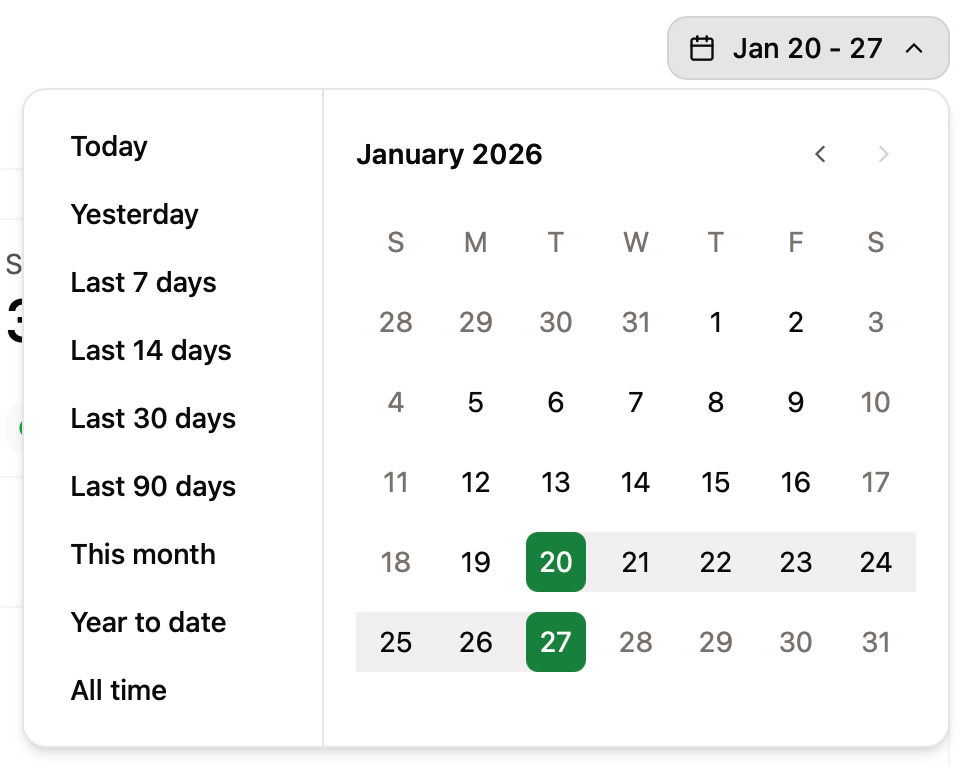
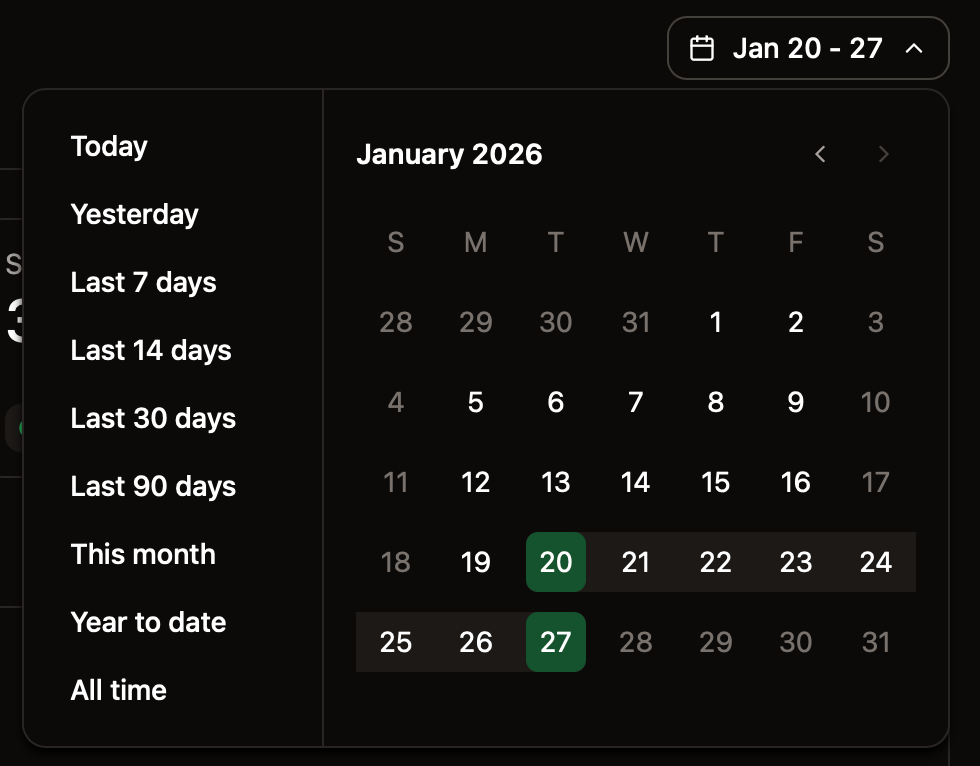
Filtrer par période
Exporter l’analytique
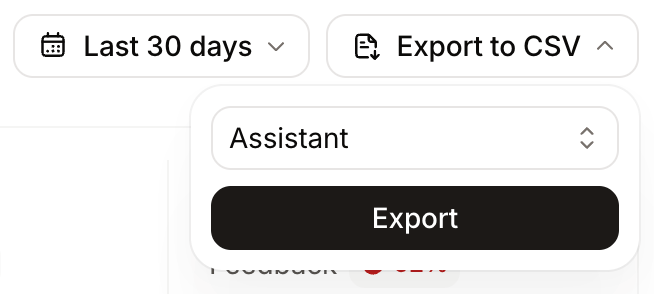
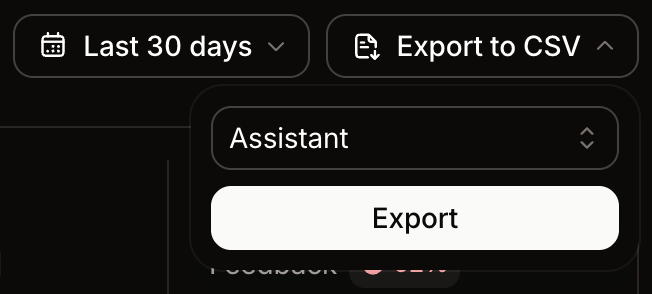
- Cliquez sur Export to CSV.
- Sélectionnez la catégorie à exporter : trafic, référents, conversations de l’assistant, recherches ou retours.
- Mintlify vous envoie un e-mail contenant un lien de téléchargement lorsque l’export est prêt.
Exports de l’assistant
resolutionStatus qui indique si l’assistant a répondu avec succès à chaque question (answered ou unanswered). Utilisez la colonne resolutionStatus pour identifier les lacunes de documentation révélées par les questions auxquelles l’assistant n’a pas pu répondre.